Configuración nómina
Este es un paso a paso para confirgurar todo lo relacionado a nómina en la versión 18
Paso 1. Configurar en el módulo de empleado
- Configuración de la jornada laboral, de acuerdo a la jornada que maneja la empresa, recordar que en colombia se debe agregar el día domingo, ya que es un dia que no se trabaja pero se descansa.
Para esto vamos a ingresar al módulo de empleados > Configuración > Horarios de trabajo
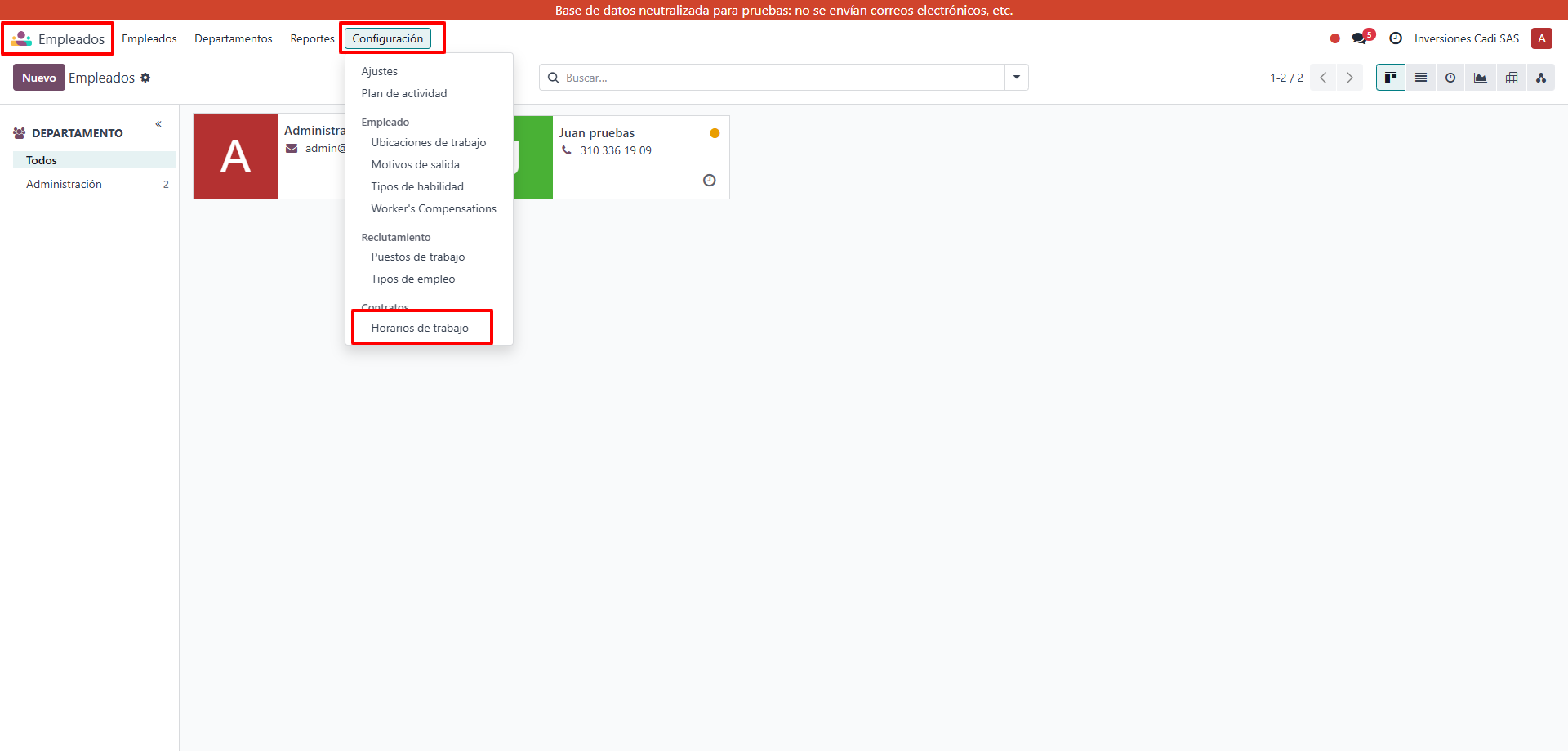
Por defecfo ya vienen creados unos horario de trabajo, se puede crea o editar
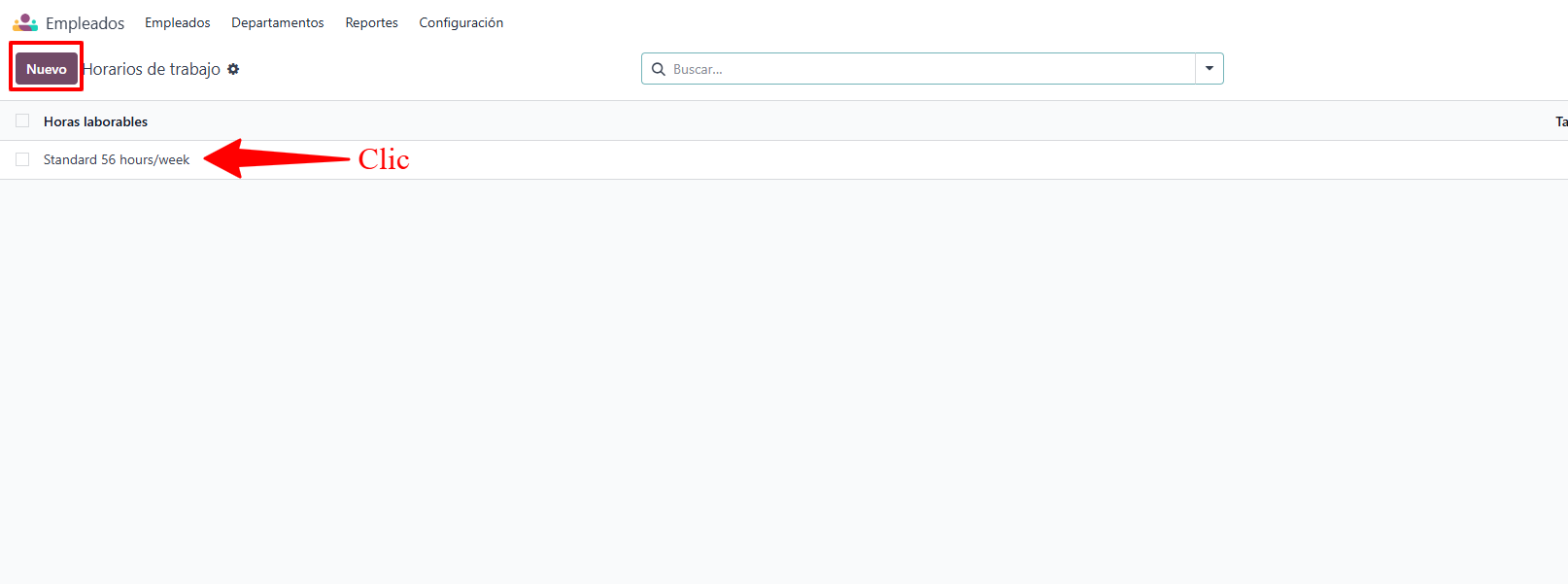
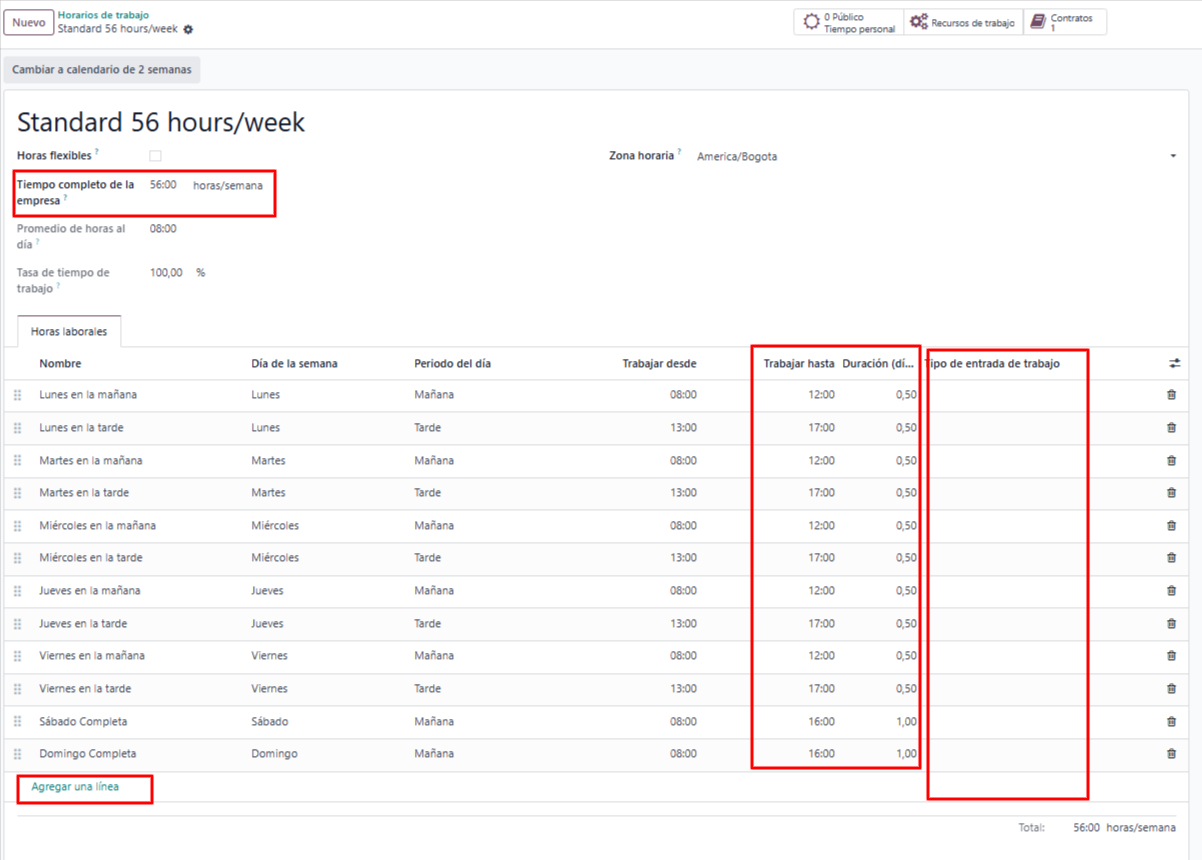
Definir dias laborales:
Nombre: Un nombre requerido
Dia de la Semana: Seleccione el día de la semana que se va aconfigurar
Periodo: Hace referencia a si es la tarde o la mañana
Trabajo desde: Horario de ingreso
Trabajo Hasta: Horario de salida
Tipo de entrada de trabajo: Este se debe vacio, no es necesario llenarlo
Guardar cambios
- Creación de departamentos
Nos vamos a dirigir al módulo de empleados > menú Departamentos
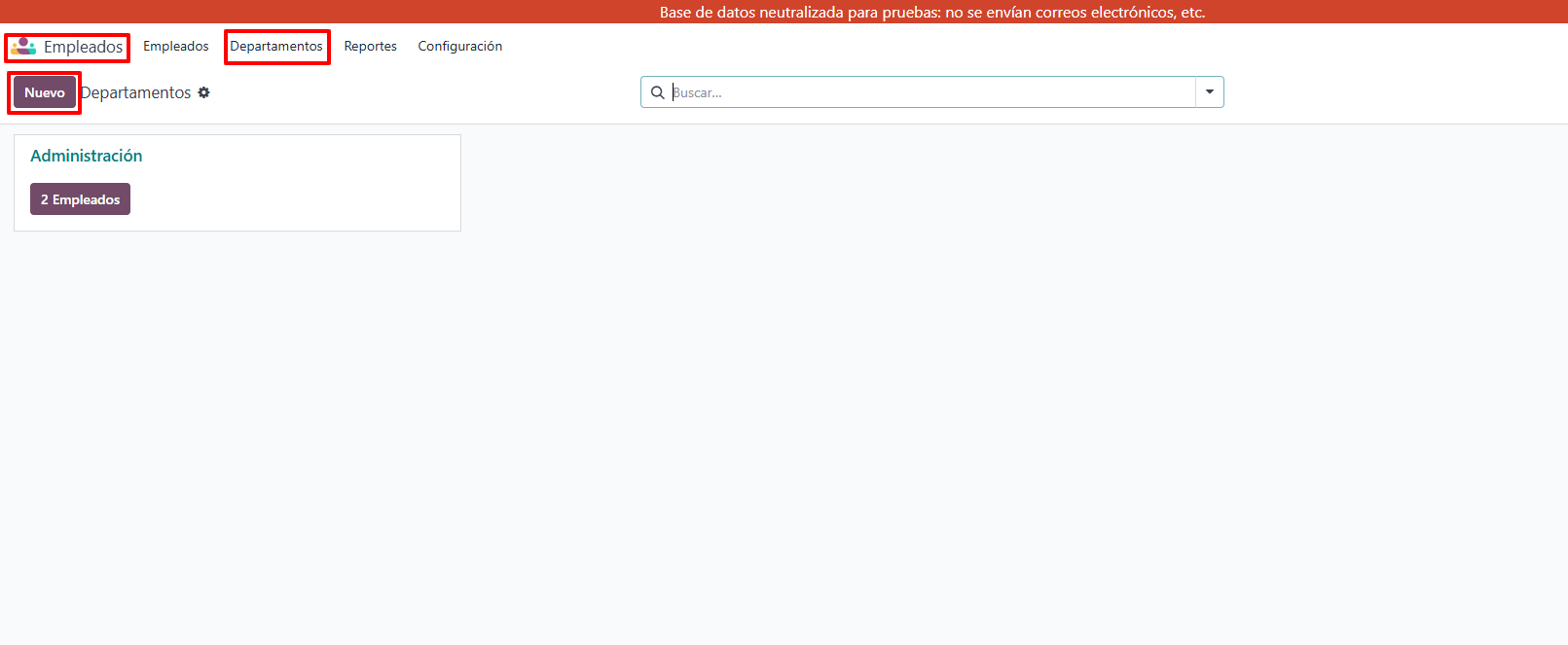
Nota: La creación de departamentos es por parte del cliente, se le dan las instrucción y respectiva capacitación para hacerlo.
- Creación de puestos de trabajo
En el mismo módulo de empleados > Menú Configuración > Puestos de trabajo
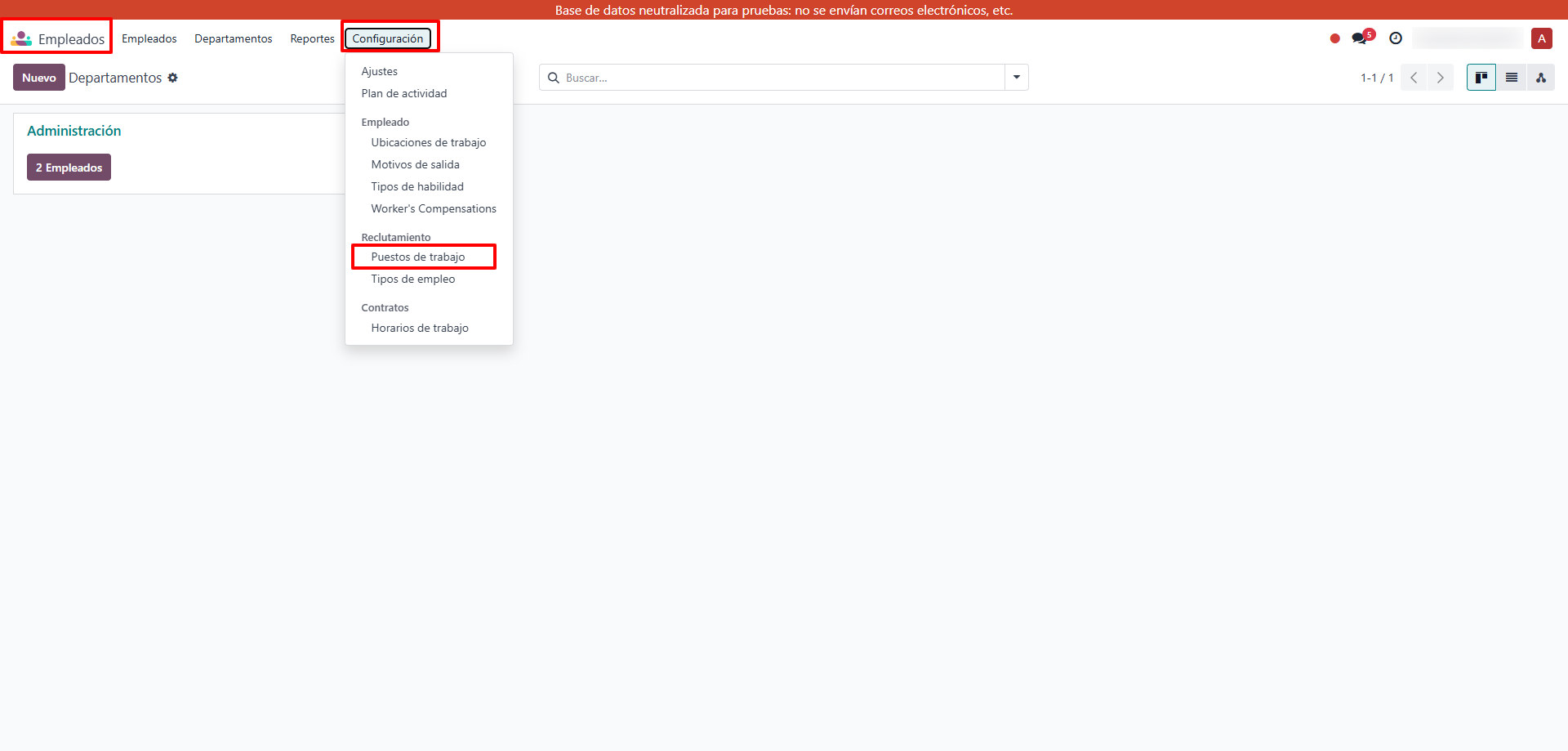
Nota: La creación de departamentos es por parte del cliente, se le dan las instrucción y respectiva capacitación para hacerlo.
- Crear empleados
- Crear contratos
Paso 2. Configuraciones en el módulo de nómina
- Subir las categorias de reglas salariales:
Para subir las categorias vamos a dirigirnos a Módulo Nómina > Configuración > Categorías de Reglas
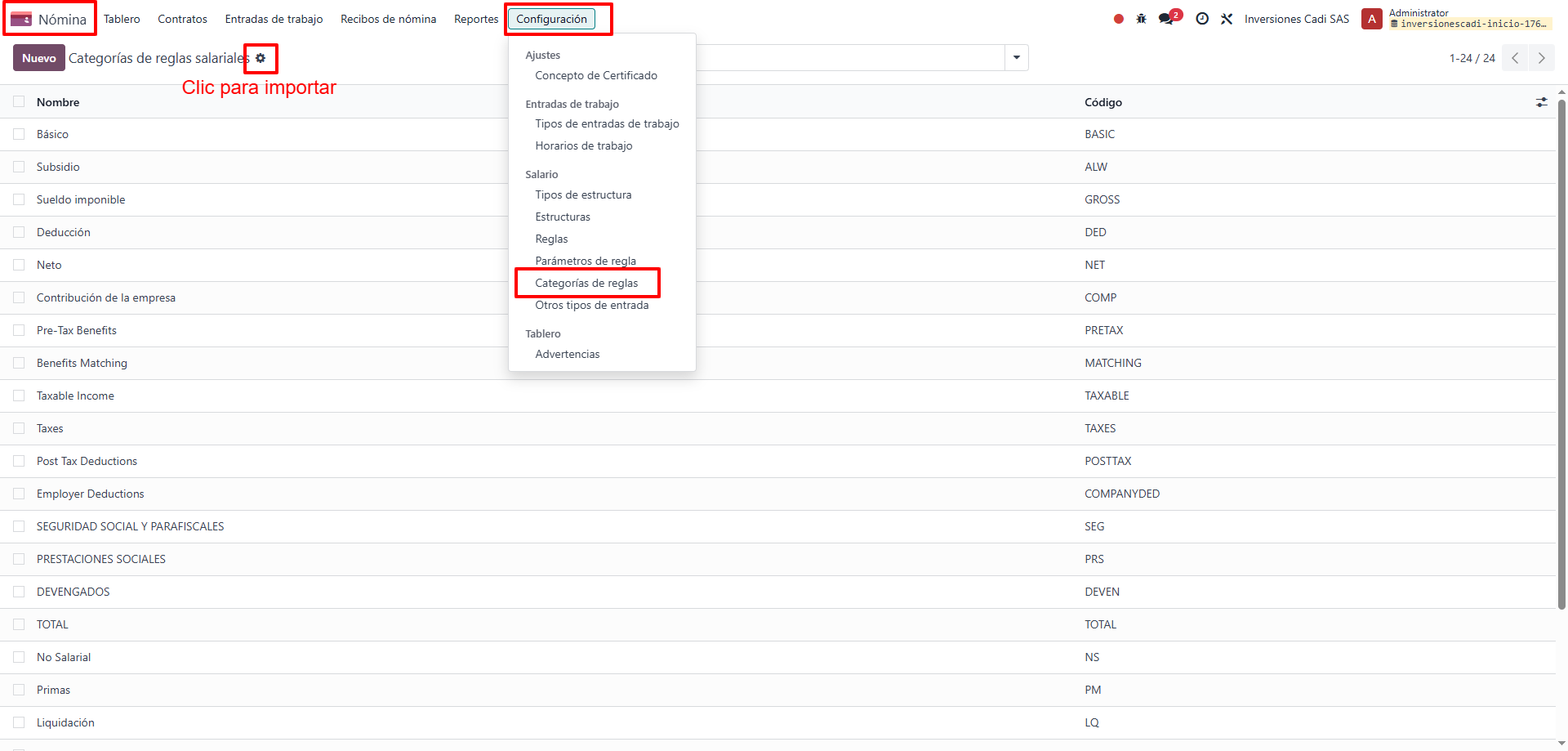
Nota: La primer pestaña del archivo adjunto estan las categorias, las cuales vamos a importar
2. Subir las reglas
Para las reglas en el mismo módulo de nómina > Configuracion > Reglas
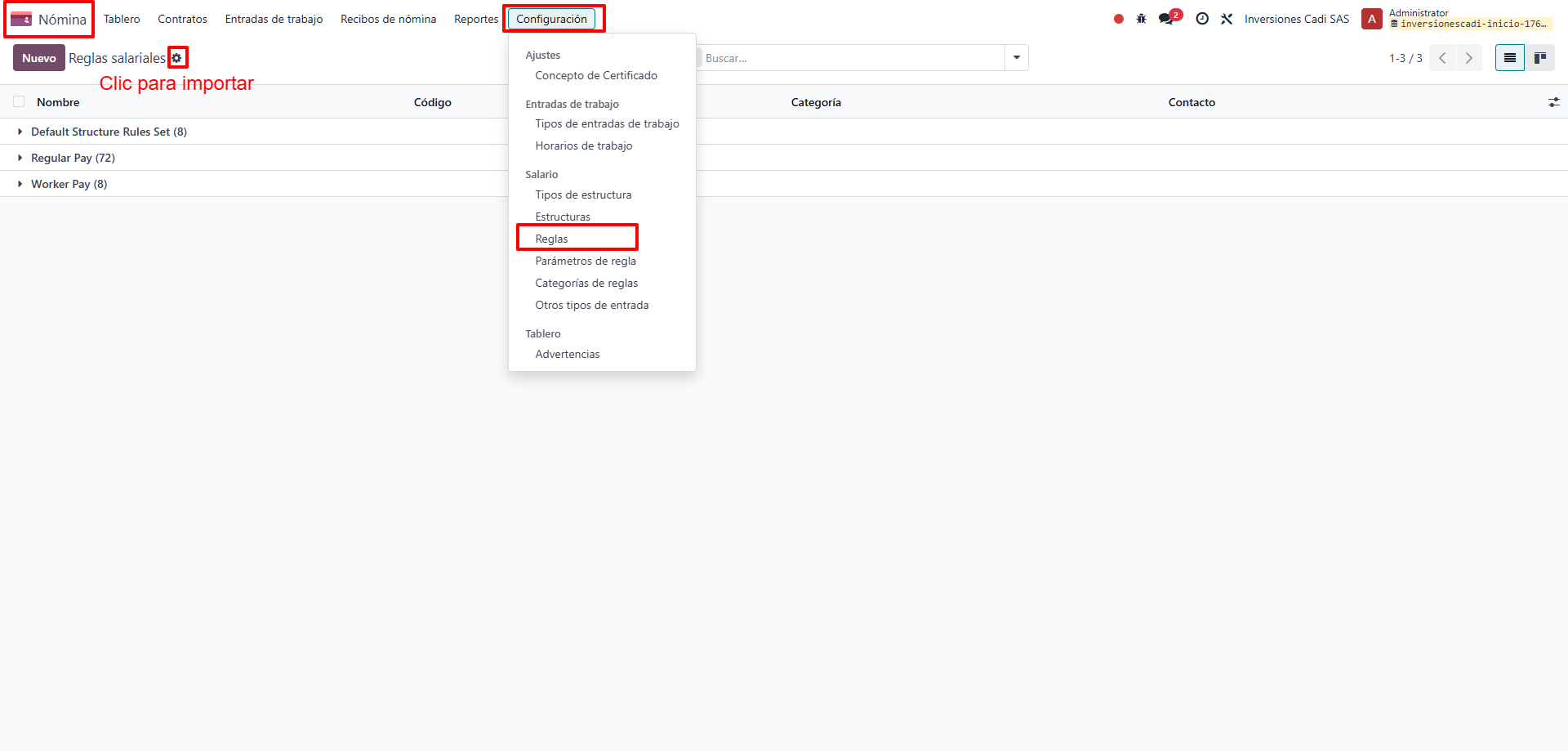
Nota: En la segunda pestaña del archivo adjunto estan las reglas, las cuales vamos a importar
3. Subir los Tipos de entradas
Estando en el módulo de nómina > Configuración > Tipos de Entradas de Trabajo
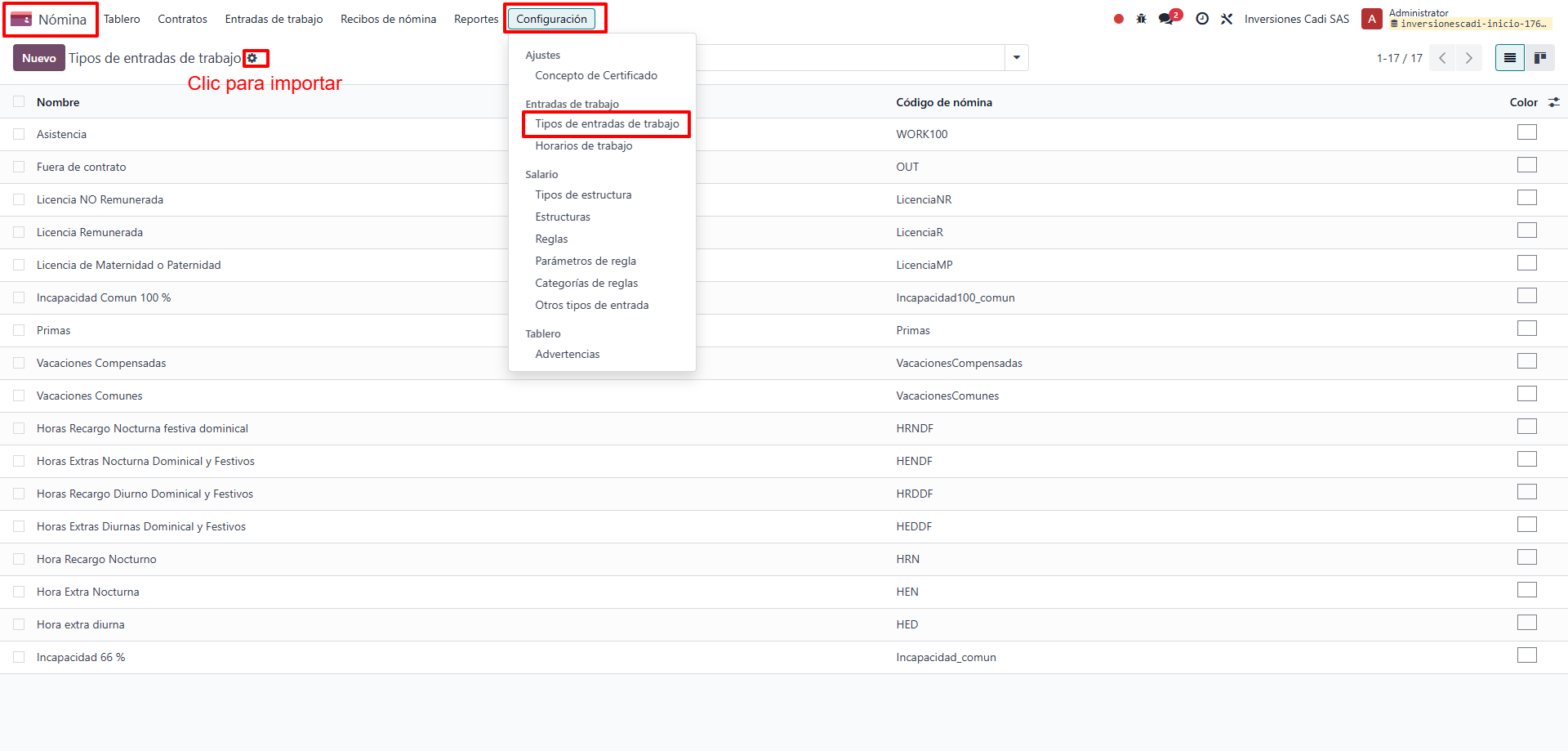
Nota: En la tercera pestaña del archivo adjunto estan las reglas, las cuales vamos a importar
4. Subir los otros tipos de entradas
En el móduoo de nómina > Configuración > Otros tipos de entradas
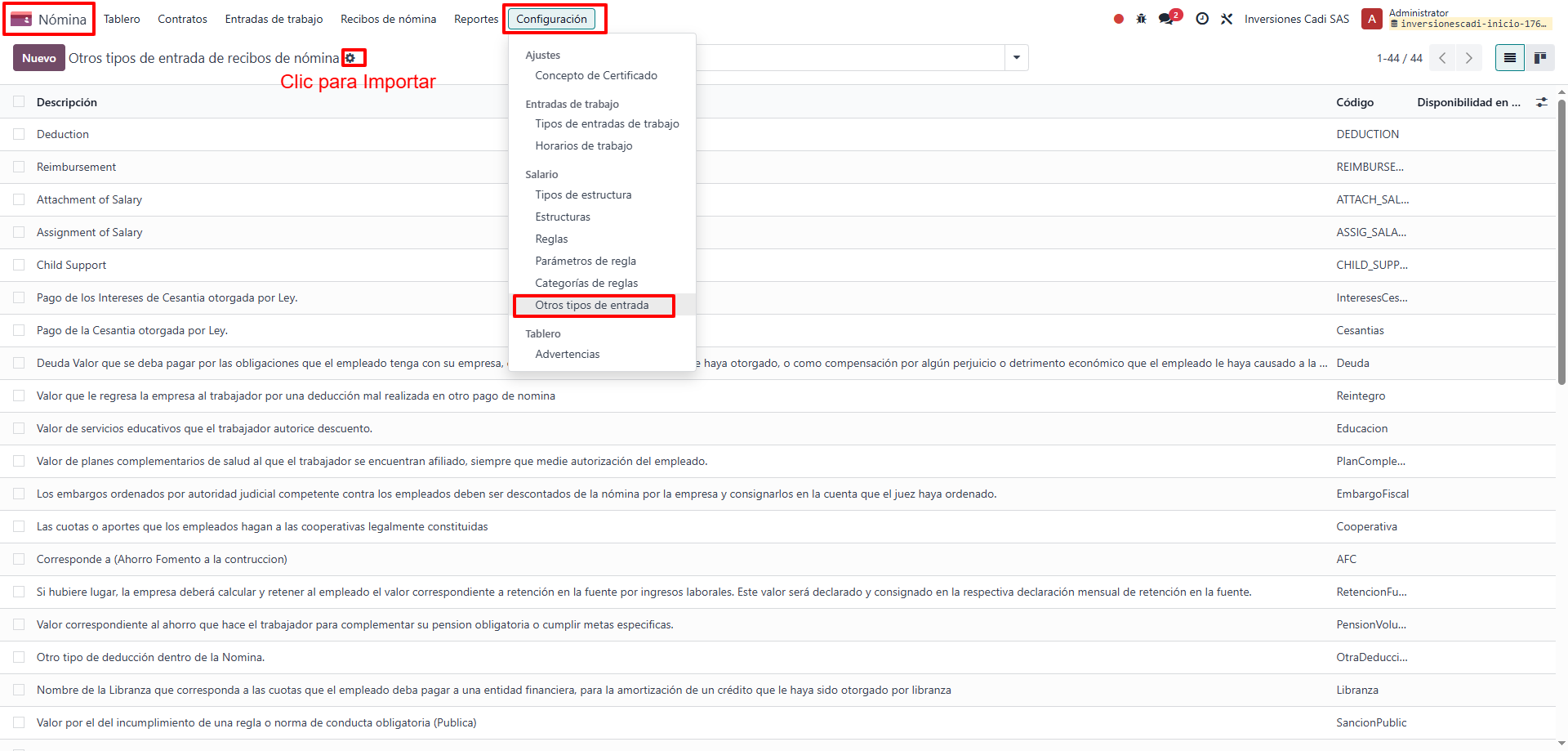
Nota: En la cuarta pestaña del archivo adjunto estan las reglas, las cuales vamos a importar
Paso 3. Configuración Módulo Reglas Salariales
Para este paso es importamte revisar que se tenga instalado el siguiente módulo: fix_extructuras_de_pago
En ese módulo lo que vamos a subir son las reglas, para esto ingresamos al módulo Reglas Nómina > Reglas
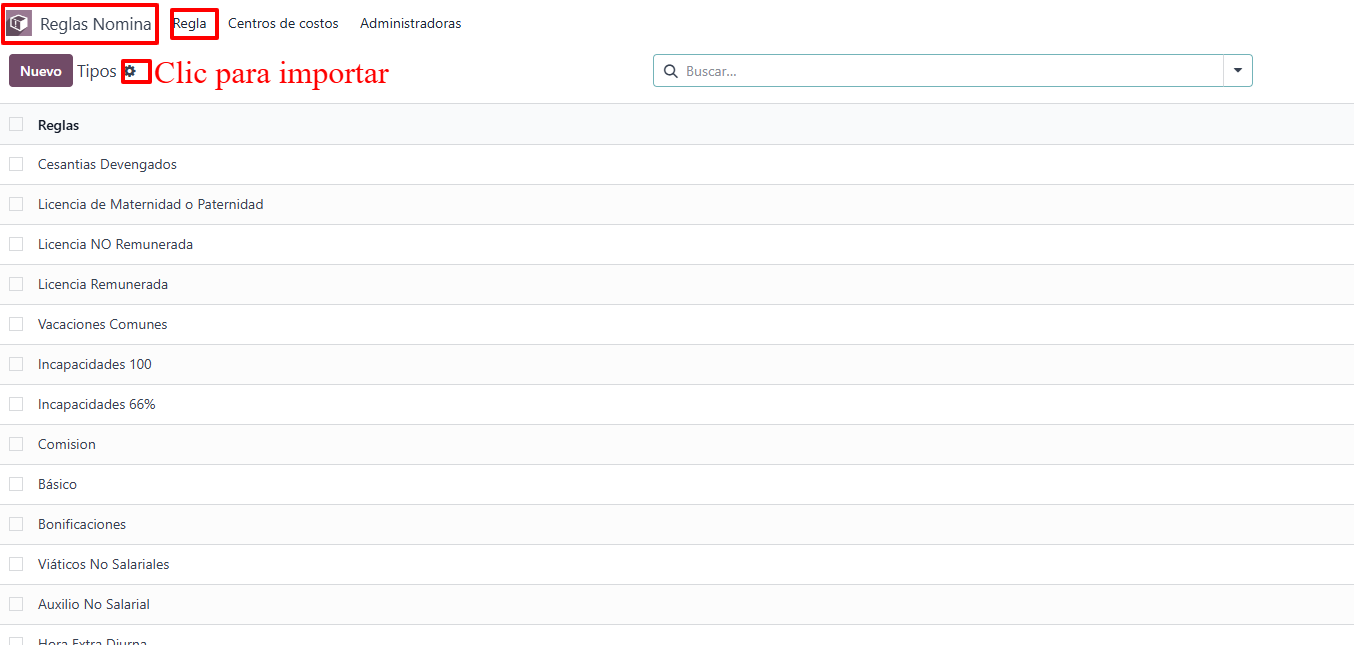
Del archivo adjunto, vamos a seleccionar la pestaña que dice reglas y vamos a importar solo el campo nombre
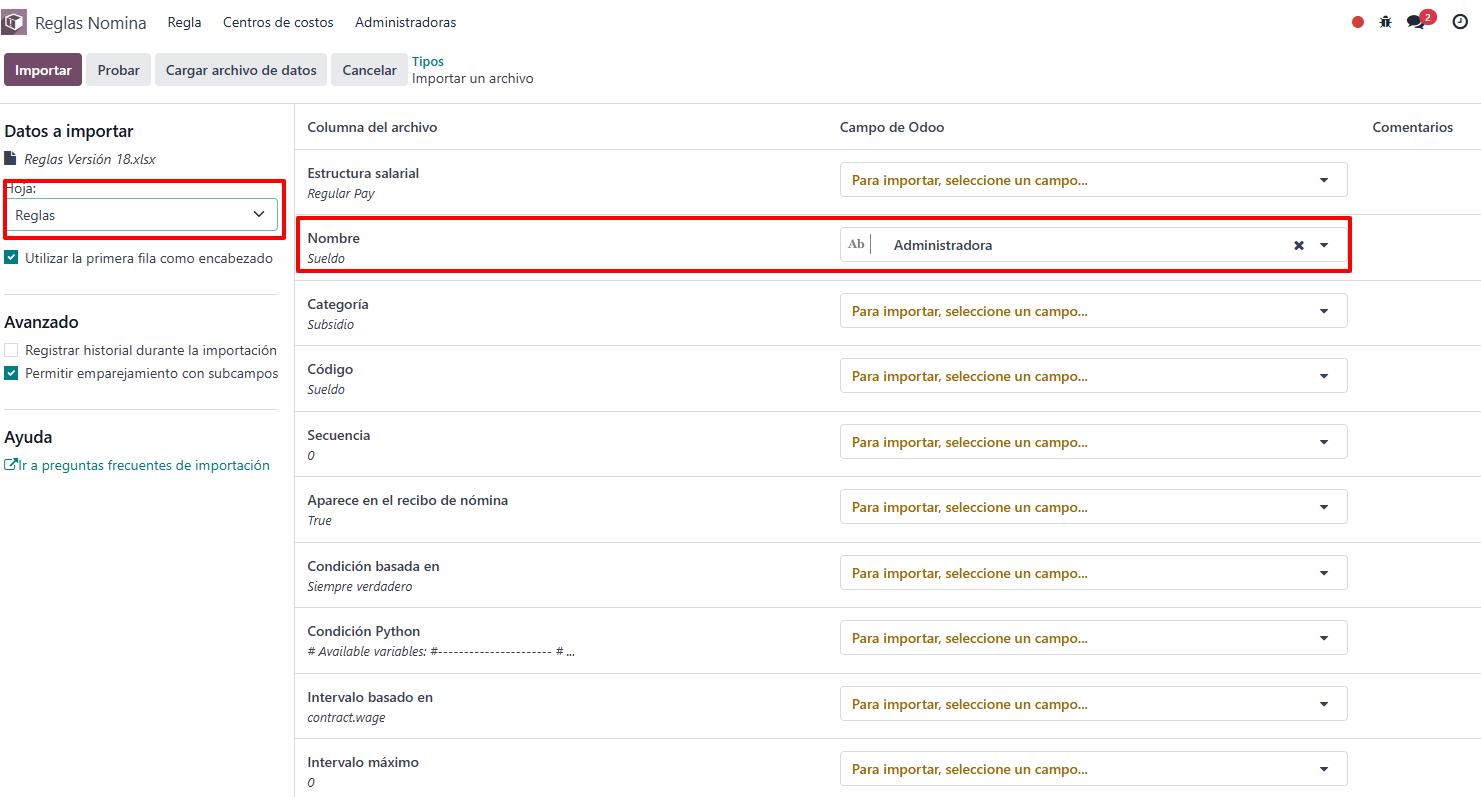
Paso 4. Ajustar campos por studio
Ya que algunas reglas tienen campos con studio es importante realizar la creación de estos campos. Para esto debemos revisar que tengamos la herramienta studio habilitada.
Vamor a dirigirnos a los contratos e ingresamos a un contrato para poder iniciar con la creación de los campos
- Ingresar a un contrato
- Dirgirnos a la herramienta stduio y dar clic
Paso para el campo Tipo de Auxilio
- Agregar un campo tipo selección
- En los datos de la selección vas asignar: Auxilio Transporte y Auxilio de Conectividad
- En el campo etiqueta colocar Tipo de Auxilio
- Clic para que se apliquen cambios
Pasos para Riesgo ARL
- Agregamos un campo tipo selección
- En los datos para seleccionar vamos a colocar: 1, 2, 3, 4, y 5
- En el campo etiqueta colocamos Riesgo ARL
- Clic para aplicar cambios
Cerramos la herramienta studio.
Habilitación como emisor de nómina electrónica – Facturatech
El documento corresponde a la guía de habilitación como emisor de nómina electrónica en la plataforma de Facturatech. En este manual se explican los pasos necesarios para realizar la configuración inicial requerida para operar correctamente con la DIAN, incluyendo el proceso de autenticación, parametrización del emisor, asociación del software, validaciones necesarias y pruebas previas a la emisión en producción.
Su objetivo es servir como apoyo técnico y operativo para que la empresa pueda completar correctamente el proceso de habilitación y dejar lista la plataforma para la transmisión de documentos de nómina electrónica.
SOLICITUD DE CREDENCIALES WEB SERVICE
El formulario de Solicitud de Credenciales Web Service está diseñado para recopilar la información necesaria para la generación y entrega de accesos que permiten integrar un ERP o software empresarial con los servicios web de Facturatech. Su finalidad es garantizar que la empresa cuente con las credenciales adecuadas para consumir el servicio de forma segura, controlada y correcta.
Dentro del formulario se solicitan datos básicos como el NIT de la razón social (sin dígito de verificación), la razón social de la empresa, el nombre del ERP que realizará la conexión (Grobsistemas) y el correo electrónico donde serán enviadas las credenciales. Esta información permite identificar correctamente a la empresa y asociar el acceso técnico con su plataforma o sistema administrativo.
Además, el formulario permite elegir entre dos tipos de credenciales según la necesidad del cliente:
- Credenciales C2 Demo, orientadas a pruebas, habilitación y validaciones antes de salir a operación real.
- Credenciales C3 Productivas, destinadas al uso en ambiente de producción, es decir, para la emisión y transmisión de documentos electrónicos con validez legal y fiscal.
En resumen, este formulario es el paso inicial para que la empresa pueda conectar su sistema con Facturatech vía Web Service, ya sea para realizar pruebas técnicas o para entrar directamente en operación productiva.
Formulario de Solicitud de Credenciales Web Service
Compra de folios de Nómina Electrónica en Facturatech
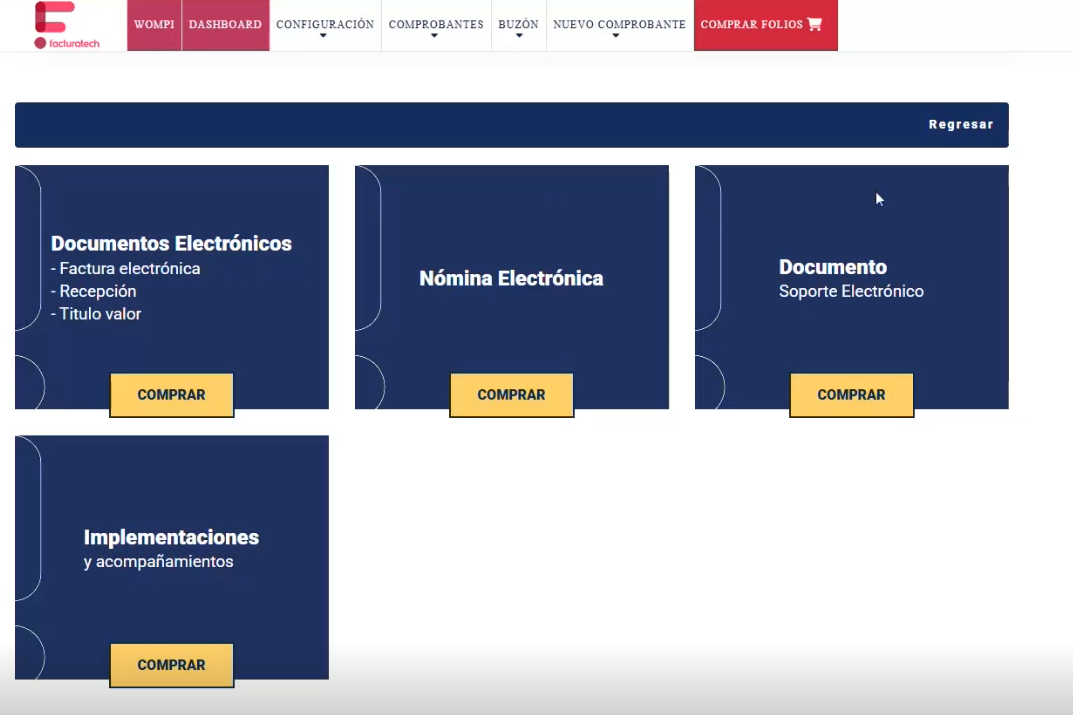
Para realizar la compra de folios de nómina electrónica en Facturatech, primero se debe ingresar al portal de acceso: Portal Facturatech e iniciar sesión con las credenciales correspondientes. Una vez dentro de la plataforma, en el menú superior se debe ubicar la opción “Comprar folios”, desde donde el sistema permite visualizar los paquetes disponibles para adquirir.
Es importante revisar cuidadosamente el tipo de paquete que se va a seleccionar, ya que los folios en Facturatech se compran de forma específica según el producto o servicio. Es decir, no todos los folios sirven para todo. En este caso, si el requerimiento es transmitir documentos de nómina electrónica, se deben comprar folios exclusivos de nómina electrónica, y no paquetes de factura electrónica, documento soporte u otros servicios.
Facturatech maneja la plataforma bajo un esquema en el que el acceso al sistema es gratuito y únicamente se pagan los folios que se van a utilizar, por lo que la compra debe hacerse en función de la cantidad de empleados o documentos que la empresa necesita transmitir. Por ejemplo, la propia guía de Facturatech menciona paquetes orientados a cantidades de emisión según la cantidad de trabajadores o periodos a reportar.
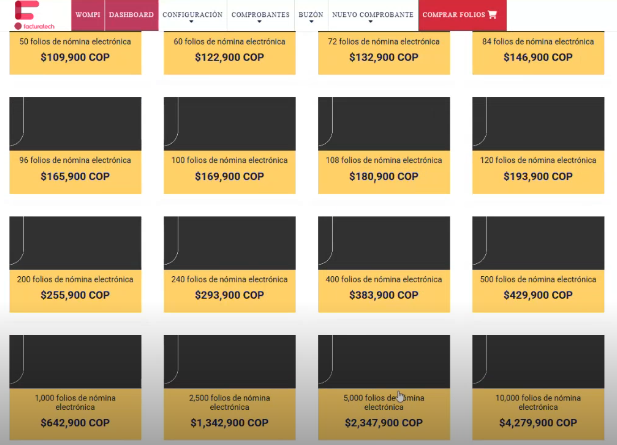
Fecha imagen: 06-04-2026
Recomendación importante al usuario
Antes de confirmar la compra, validar siempre que el paquete seleccionado corresponda exactamente a:
- Producto: Nómina Electrónica
- Uso: Emisión de documentos de nómina
- No confundir con: Factura electrónica, documento soporte, buzón tributario o web service
Guía de Configuración de Nómina Electrónica en Odoo 15 (Integración NavegaSoft + Facturatech).
1. Objetivo
Esta guía explica el proceso de configuración de Nómina Electrónica en Odoo 15, teniendo en cuenta que en NavegaSoft se utiliza un sistema intermedio entre Facturatech y el Odoo del cliente, el cual será referido en este documento como Odoo 15.
El objetivo es dejar correctamente parametrizada la empresa para la emisión de documentos de nómina electrónica.
2. Requisitos previos
Antes de iniciar, es importante contar con:
- Acceso a Odoo 15
- Acceso al portal de Facturatech
- Credenciales de emisión de nómina electrónica
Datos básicos de la empresa:
- Nombre de la empresa
- País de generación
- Código de departamento
- Código de ciudad / municipio
- Versión del software
- Ambiente de emisión
- Periodicidad de nómina
3. Ingreso al contacto del cliente en Odoo 15
Paso 1: Buscar el cliente
- Ingresar a Odoo 15
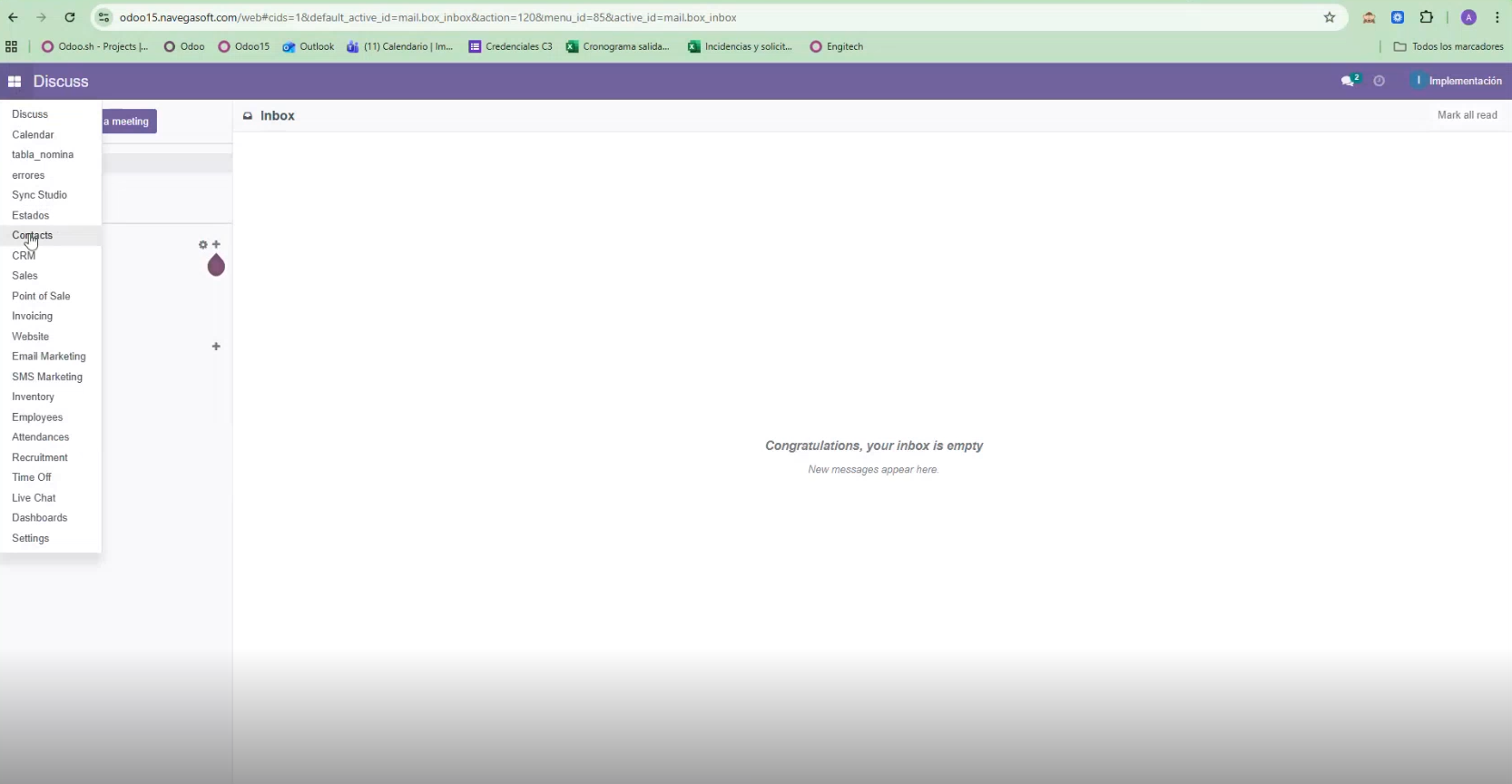
- Ir al módulo Contactos
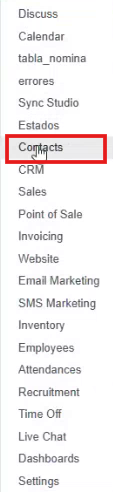
- Buscar el cliente / empresa que se va a configurar
- Abrir el registro del contacto
Paso 2: Validar credenciales
- Dentro del contacto, ingresar a la pestaña Nómina Electrónica

- Validar que se encuentren las credenciales correspondientes
4. Configuración avanzada desde Odoo Studio
Paso 1: Ingresar a Studio
-
Dentro del modulo documentos electronicos en la base del cliente, Seleccionamos nomina electronica y activamos Studio
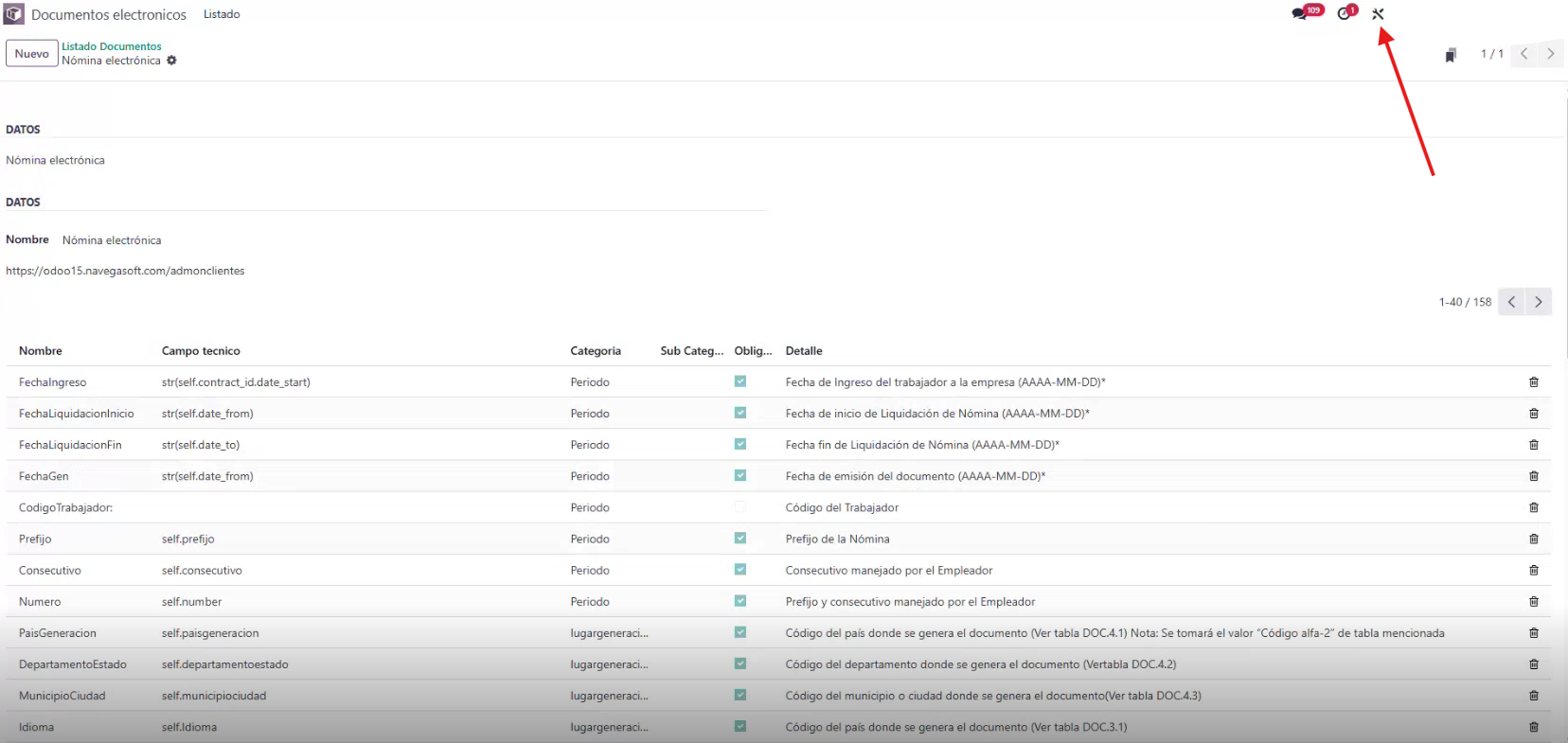
- Seleccionar la opción Vista
- Activar la opción:
“Mostrar elementos invisibles”
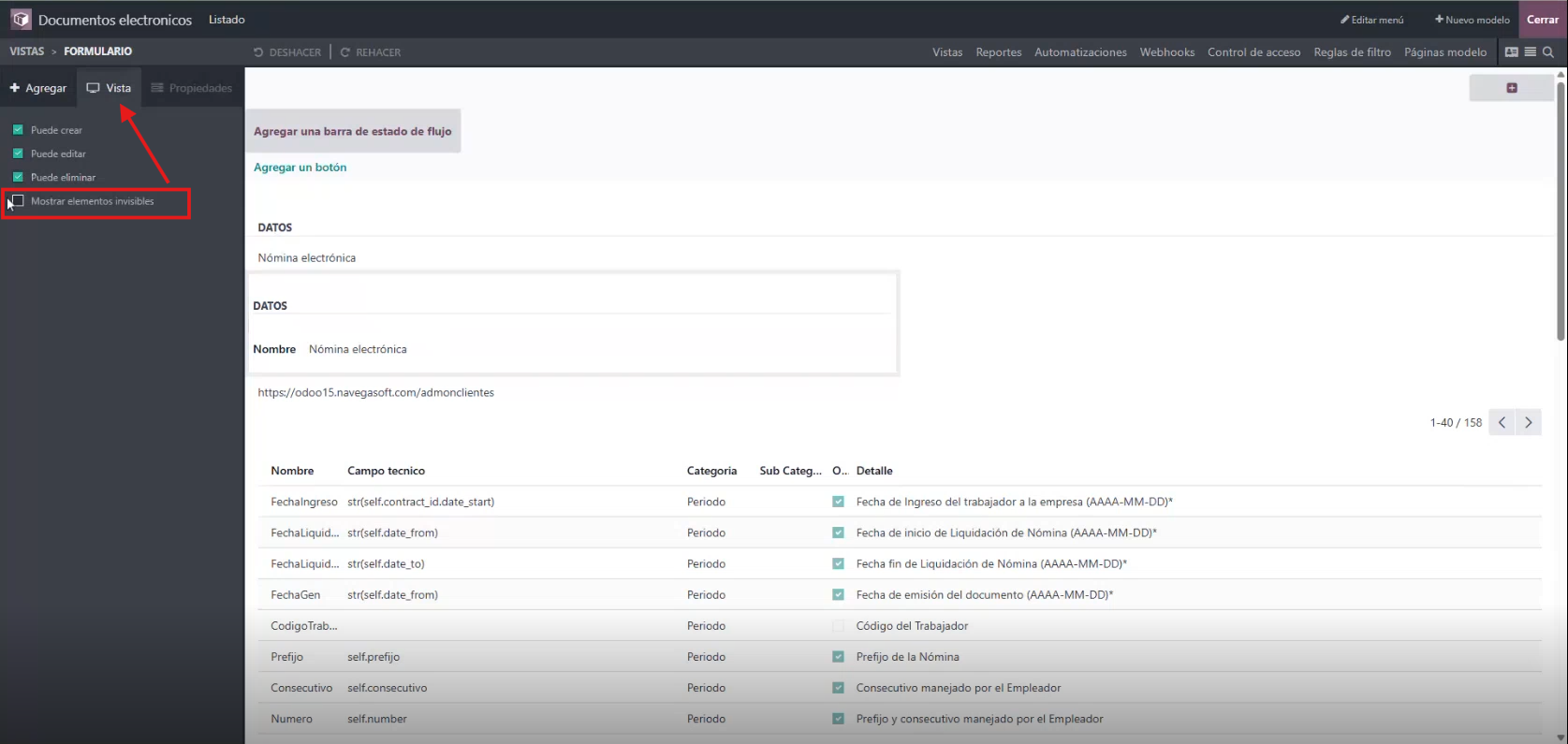
Esto permitirá visualizar campos ocultos necesarios para la parametrización.
Paso 2: Habilitar la tabla relacional
- Ubicar la tabla relacional correspondiente a la configuración de nómina electrónica
- Quitar el check de Visible
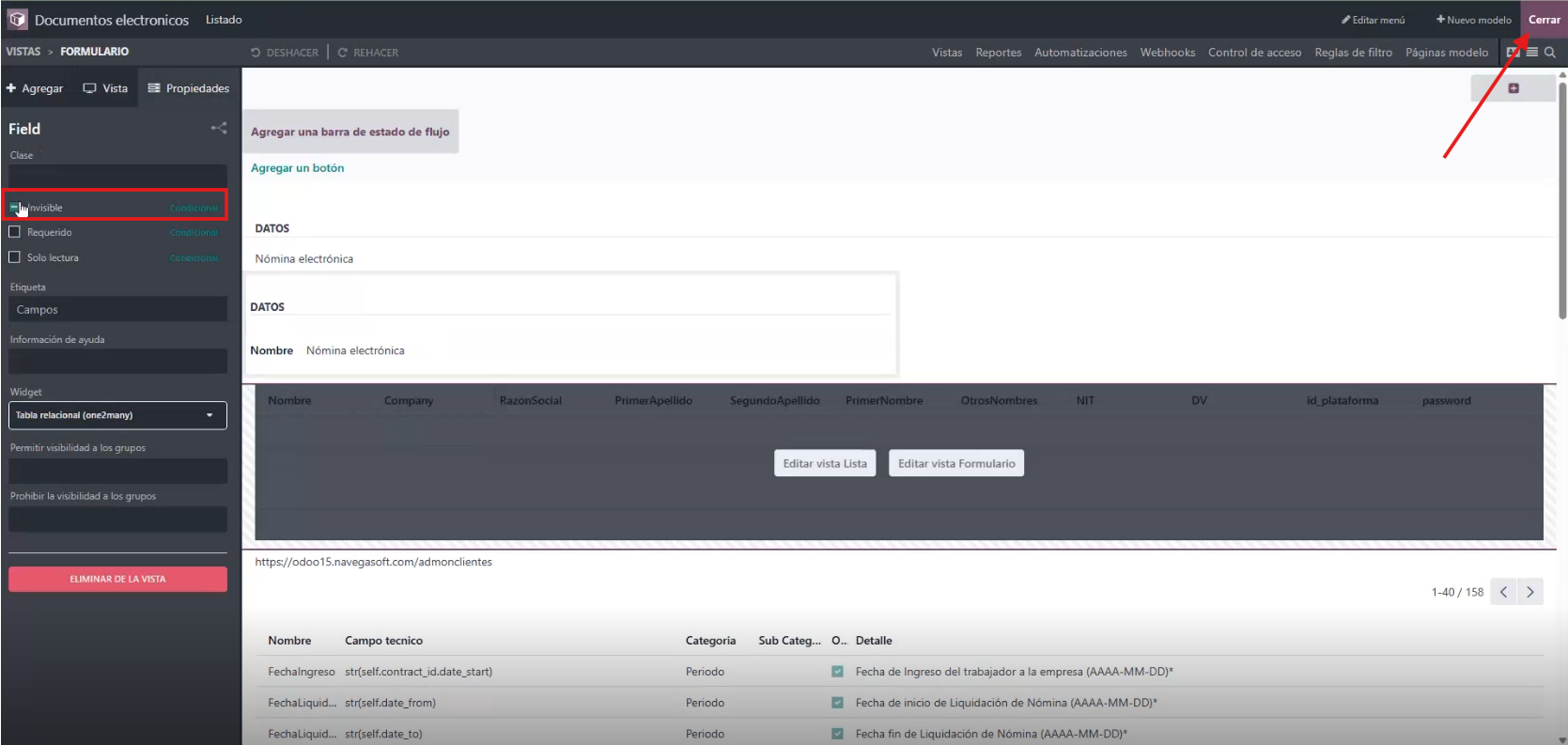
Esto se realiza para poder acceder y editar correctamente los campos internos de configuración.
5. Cargue de datos de la empresa
En la tabla relacional se deben diligenciar los siguientes campos:
- Nombre de la empresa
- País de generación: CO
- Código de departamento: 2 dígitos
- Código de ciudad / municipio: 5 dígitos
- Versión del software
- Ambiente: Producción
- Periodo de nómina: Mensual
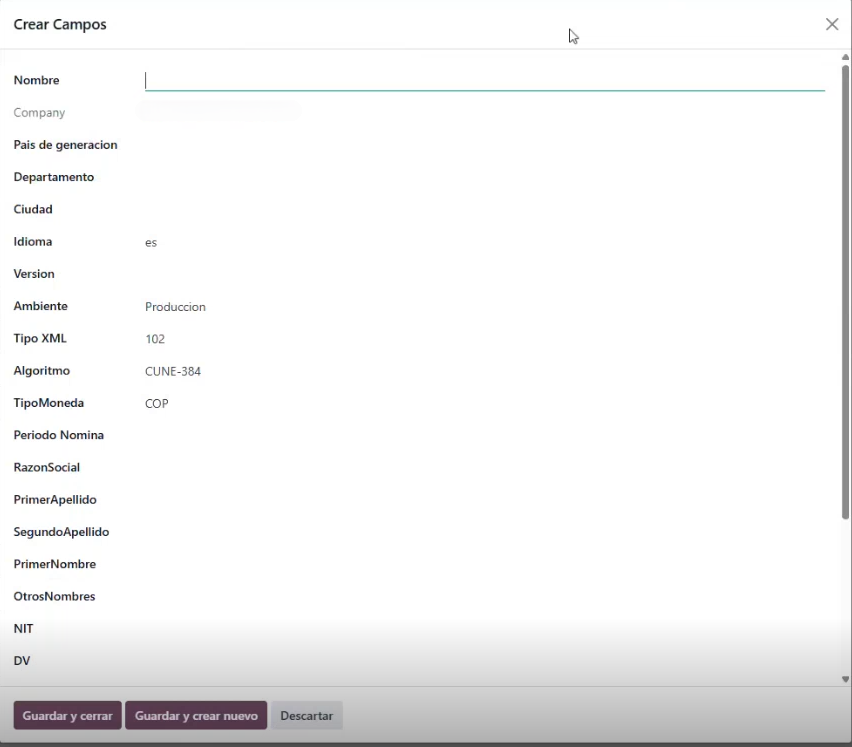
Importante:
En la parte inferior de la tabla se repiten algunos de los mismos datos anteriores.
Estos también deben ser diligenciados de forma consistente.
6. Consideraciones sobre nombres y apellidos
Cuando la emisión corresponde a Persona Natural
Se deben diligenciar:
- Nombres
- Apellidos
Cuando la emisión corresponde a Persona Jurídica (Empresa)
Estos campos son opcionales, ya que normalmente la identificación principal corresponde a la razón social.
7. Configuración de credenciales de plataforma
En los campos de autenticación se debe registrar lo siguiente:
- ID de la plataforma: corresponde al NIT
- Password: corresponde a la credencial suministrada / solicitada ante Facturatech
Recomendación:
Verificar cuidadosamente que las credenciales coincidan con las activas en el portal de Facturatech, ya que cualquier inconsistencia puede impedir la emisión.
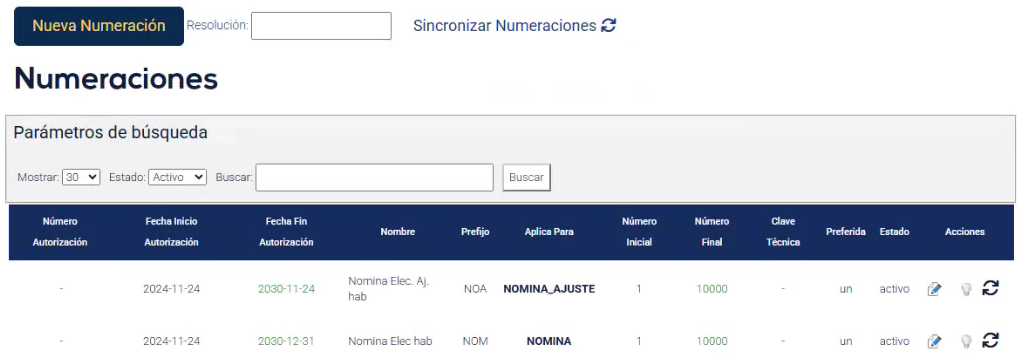
8. Validación de numeraciones en Facturatech
Una vez configurados los datos en Odoo 15, se debe validar la información desde el portal de Facturatech.
Ingreso al portal
Entrar a: https://plataforma.facturatech.co/
Ruta de consulta
Dentro del portal, ingresar a:
Configuración → Numeraciones
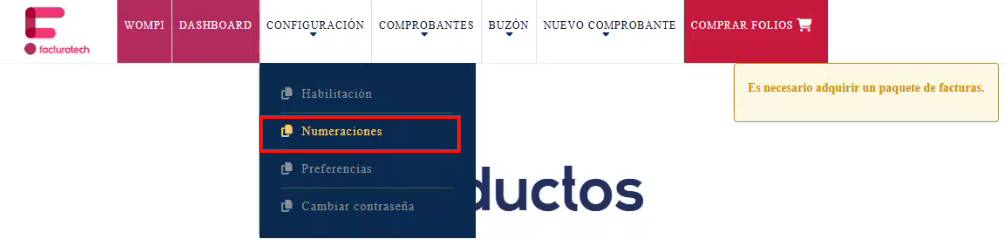
9. Configuración de numeración en Odoo 15
Importante
Aunque la Nómina Electrónica como tal no requiere una numeración fiscal obligatoria como una factura, el sistema de Facturatech genera una numeración interna que debe estar alineada en Odoo para evitar inconsistencias en la emisión.
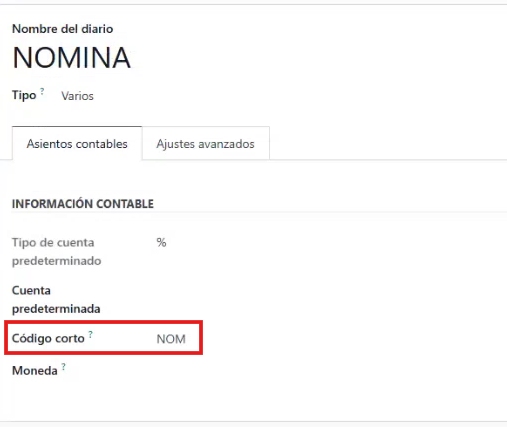
Paso 1: Configurar el diario de nómina
- Ir al Diario de Nómina
- Configurar el prefijo correcto
Prefijo sugerido
NOM
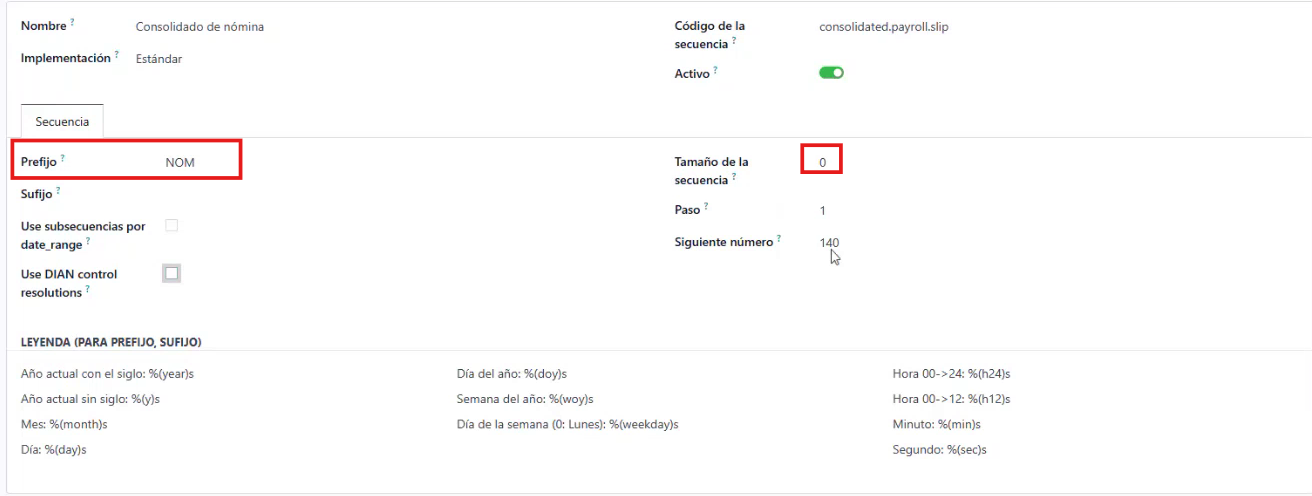
Paso 2: Configurar la secuencia de nómina
- Ingresar a las Secuencias de Nómina
- Ubicar la secuencia asociada a:
Consolidado Nómina
Importante:
El Consolidado de Nómina es el que genera la nómina electrónica, por lo tanto es la secuencia principal a validar.
Actualizar:
- Prefijo
- Secuencia
Ejemplo
- Prefijo: NOM
- Secuencia: según consecutivo definido en la operación
10. Verificación de créditos / folios disponibles
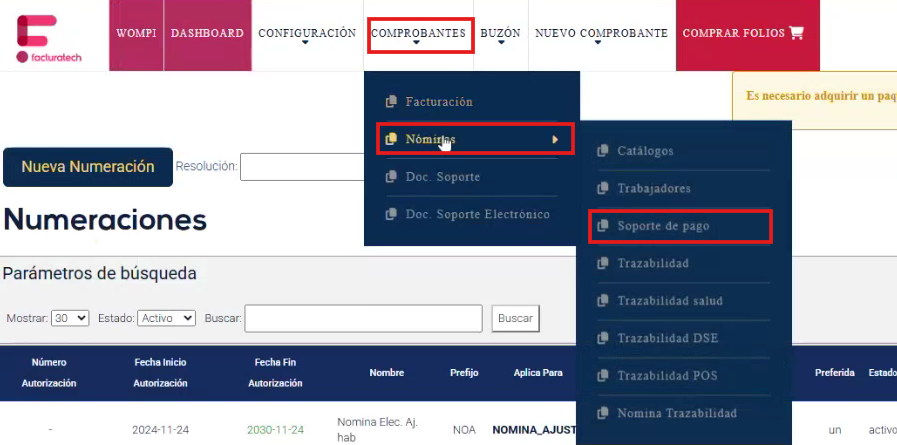
Antes de emitir documentos, se debe confirmar que el cliente tenga folios disponibles para nómina electrónica.
Ingreso al portal
Entrar nuevamente a: https://plataforma.facturatech.co/
Ruta de consulta
Ir al menú:
Comprobantes → Nómina → Soporte de pagos
11. Información a validar en Facturatech
En esta pantalla se puede visualizar:
- Total de soportes
- Folios consumidos
- Folios disponibles
Importante:
Si no hay folios disponibles, la emisión de nómina electrónica no podrá completarse correctamente.
12. Recomendaciones finales
Antes de realizar la primera emisión, validar lo siguiente:
Checklist de validación
- El cliente fue configurado en Contactos
- Las credenciales fueron registradas correctamente
- Se diligenció la tabla relacional desde Studio
Se configuró:
- País
- Departamento
- Ciudad / Municipio
- Ambiente
- Periodicidad
- Se revisó la numeración en Facturatech
Se configuró el prefijo NOM en:
- Diario de nómina
- Secuencia de consolidado nómina
- Se verificaron los folios disponibles